
Dùng Oppo A5s một thời gian là ai cũng chán cái font mặc định Roboto nhìn đâu cũng giống nhau. Tin vui là đổi font trên máy này không hề khó, không cần root, không cần cài ROM lạ, có tới 3 cách làm từ dễ tới linh hoạt. Bài này mình hướng dẫn chi tiết Cách Đổi Font Chữ Oppo A5s theo từng cách, kèm cách chỉnh cỡ chữ, khôi phục font mặc định và xử lý mấy lỗi hay gặp nhất như font bị sai dấu tiếng Việt nhé.
Vài lưu ý trước khi đổi font
- Oppo A5s chạy ColorOS 5.2. Các cách trong bài đều dùng tính năng có sẵn của máy hoặc ứng dụng trên CH Play, bạn không cần root máy nhé.
- Cách 2 và cách 3 cần có mạng để tải font về, bạn dùng WiFi cho nhanh và đỡ tốn dung lượng.
- Quan trọng nhất: hãy chọn font có hỗ trợ tiếng Việt. Rất nhiều font đẹp trên mạng chỉ có chữ Latin cơ bản, áp dụng vào là chữ có dấu biến thành ô vuông hoặc mất dấu ngay.
- Đổi font chỉ thay đổi giao diện hiển thị, không xóa dữ liệu gì trên máy cả, bạn cứ yên tâm làm.
Cách 1: Đổi font ngay trong Cài đặt
Đây là cách gọn nhất vì không phải cài thêm gì. Oppo có sẵn một mục quản lý phông chữ trong phần hiển thị, bạn làm như sau:
- Mở ứng dụng Cài đặt trên máy.
- Chọn mục Màn hình và độ sáng.
- Chọn Phông chữ & kích thước hiển thị, rồi nhấn vào phần chọn font chữ.
- Chọn font bạn muốn trong danh sách có sẵn rồi bấm Áp dụng. Ngay trong màn hình này cũng có thanh trượt chỉnh cỡ chữ, bạn kéo sang phải để chữ to hơn hoặc sang trái để chữ nhỏ lại nhé.
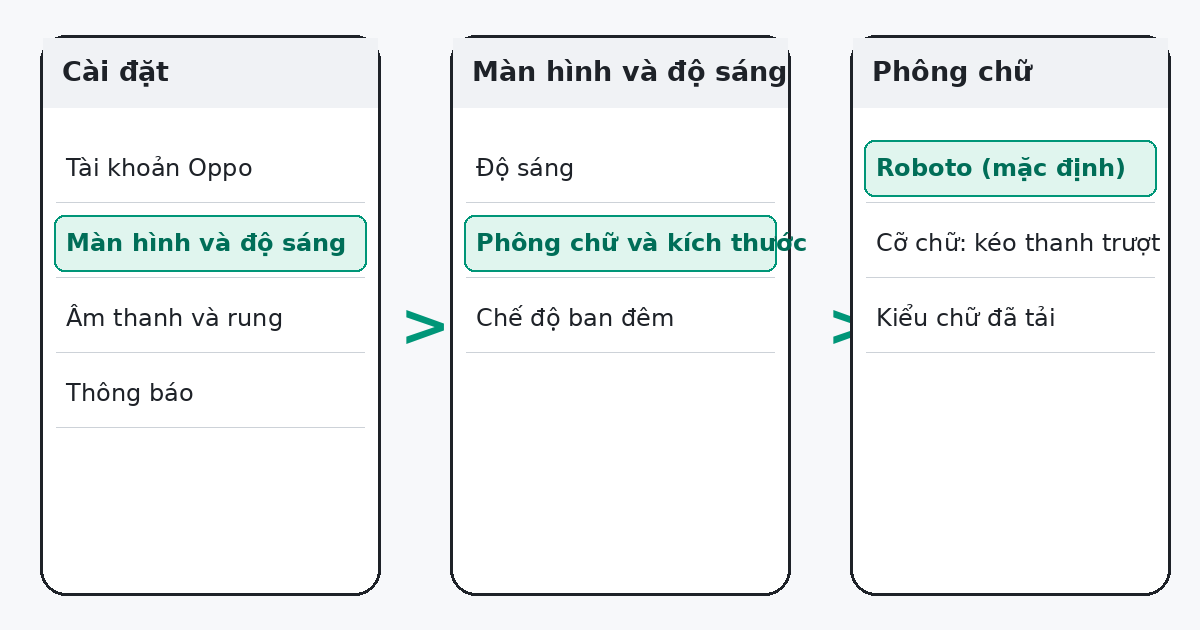
Hạn chế của cách này là danh sách font có sẵn khá ít, thường chỉ có font mặc định và vài font cơ bản. Nếu bạn muốn kho font phong phú hơn thì chuyển sang cách 2 nhé.
Cách 2: Tải thêm font từ Cửa hàng chủ đề
Cửa hàng chủ đề là kho font chính chủ của Oppo, font ở đây tương thích tốt với máy và ít lỗi dấu hơn hẳn các nguồn trôi nổi. Các bước cụ thể:
- Mở ứng dụng Cửa hàng chủ đề (Themes) có sẵn trên máy.
- Sang thẻ Kiểu chữ trên thanh menu của ứng dụng.
- Duyệt danh sách, chạm vào font để xem trước mẫu chữ. Bạn chú ý gõ thử vài chữ có dấu ở phần xem trước, font nào hiển thị đúng tiếng Việt thì mới nên tải nhé.
- Bấm Tải xuống, tải xong bấm Áp dụng để đổi font cho toàn hệ thống.
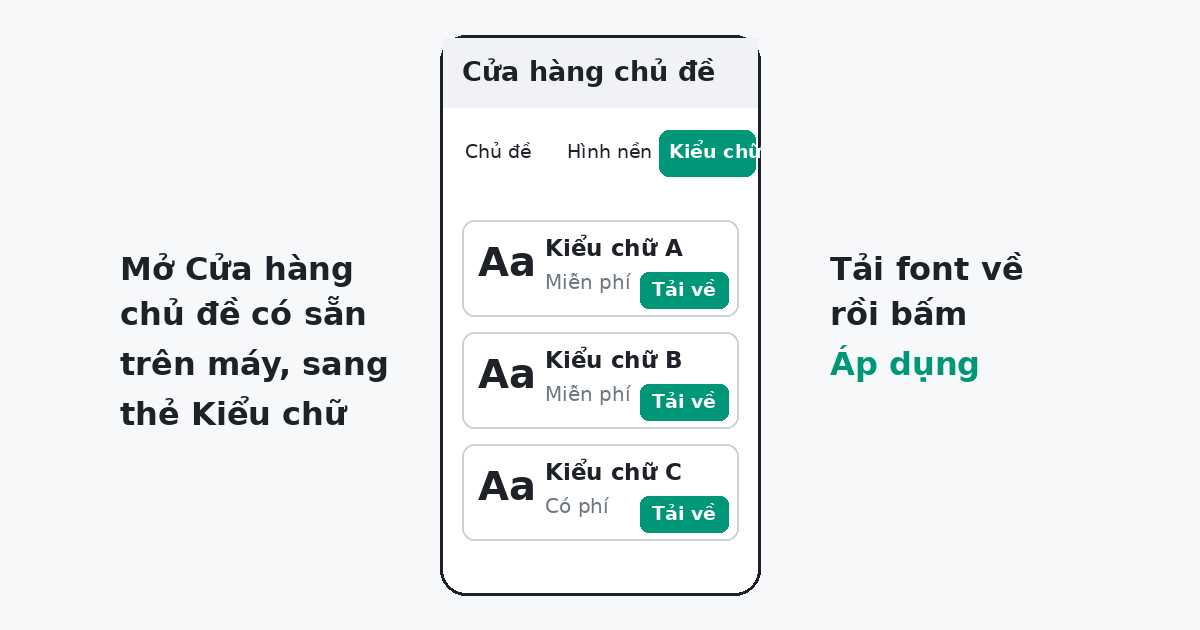
Lưu ý nhỏ là một số font trong kho này có tính phí hoặc giới hạn theo khu vực, và lần đầu mở kho có thể máy sẽ yêu cầu đăng nhập tài khoản Oppo. Font miễn phí cũng rất nhiều, bạn cứ lọc phần miễn phí mà dùng trước nhé.
Cách 3: Đổi font bằng ứng dụng zFont 3
Khi hai cách trên vẫn chưa có font bạn ưng, zFont 3 là lựa chọn phổ biến nhất cho máy Oppo đời này. Ứng dụng này có sẵn trên CH Play và hỗ trợ tốt ColorOS trên nền Android 8.1 của A5s:
- Vào CH Play, tìm và cài ứng dụng zFont 3.
- Mở ứng dụng, cấp quyền truy cập bộ nhớ khi được hỏi, vì ứng dụng cần quyền này để lưu file font.
- Chọn font trong các mục Stylish hoặc Cool, hoặc chọn file font riêng bạn đã tải về nếu có.
- Bấm Tải xuống, xong bấm Set để áp dụng. Khi ứng dụng hỏi hãng máy, bạn chọn đúng Oppo nhé.
- Một số trường hợp máy sẽ yêu cầu khởi động lại, bạn cứ khởi động lại là font mới sẽ ăn vào toàn hệ thống.
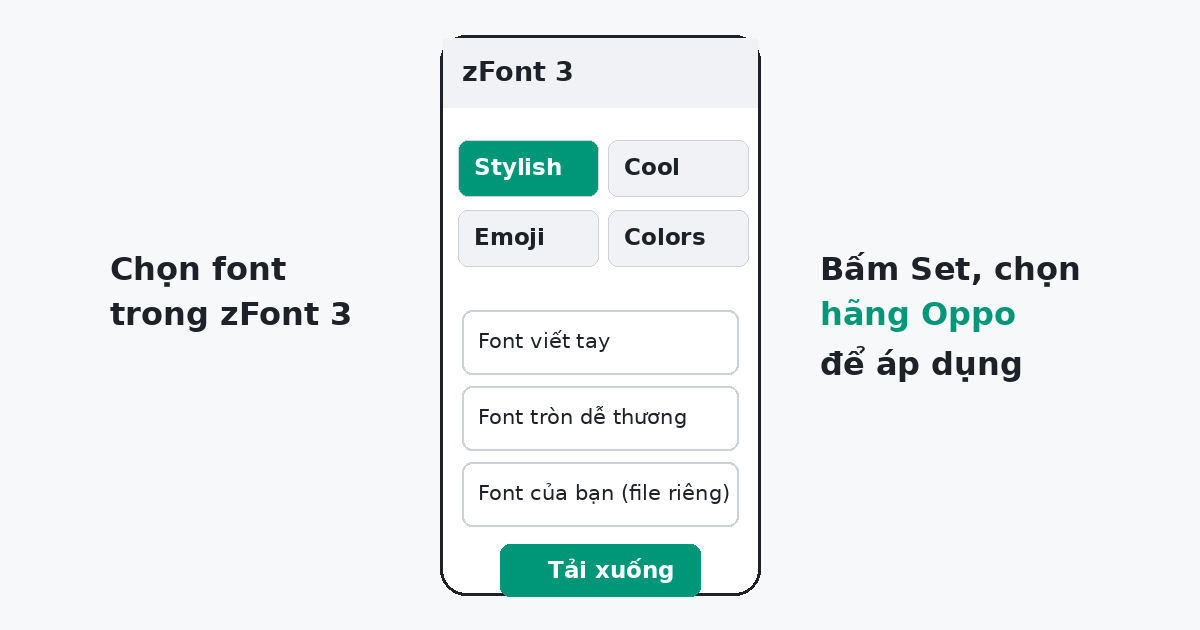
Mình nhắc thêm một câu cho chắc: zFont 3 là ứng dụng của bên thứ ba, không phải của Oppo, nên bạn chỉ tải từ CH Play chính thức và tránh các bản mod chia sẻ trên mạng nhé.
Video hướng dẫn đổi font chữ Oppo A5s
Nếu đọc chữ mà vẫn chưa hình dung được thao tác, bạn xem thêm video dưới đây. Video quay trực tiếp các bước đổi font trên Oppo A5s không cần ứng dụng hỗ trợ, bạn vừa xem vừa làm theo trên máy của mình là dễ nhất.
Cách khôi phục font chữ mặc định
Đổi qua font lạ một thời gian nhiều bạn lại muốn quay về font gốc cho dễ đọc. Bạn làm như sau: vào Cài đặt, chọn Màn hình và độ sáng, chọn Phông chữ & kích thước hiển thị, nhấn chọn font chữ rồi chọn Roboto. Nếu đã chuyển mà giao diện chưa đổi ngay, bạn khởi động lại máy một lần để hệ thống làm mới nhé. Với font cài qua zFont, bạn mở lại zFont và chọn áp dụng font mặc định của máy cũng được.
Các lỗi thường gặp khi đổi font Oppo A5s
- Không thấy mục Phông chữ trong Cài đặt: kiểm tra lại đúng đường dẫn Màn hình và độ sáng, nếu vẫn không có thì cập nhật ColorOS và ứng dụng Cửa hàng chủ đề lên bản mới nhất rồi thử lại.
- Font bị lỗi dấu tiếng Việt, chữ có dấu thành ô vuông: nguyên nhân là font đó không có glyph tiếng Việt. Cách xử lý là đổi sang font khác có hỗ trợ tiếng Việt, hoặc quay về Roboto mặc định theo hướng dẫn ở trên.
- Bấm Áp dụng rồi mà font không đổi: khởi động lại máy một lần, phần lớn trường hợp làm vậy là font ăn ngay.
- Font tự quay về mặc định sau khi cập nhật hệ thống: bản cập nhật ColorOS đôi khi đặt lại font, bạn chỉ cần vào áp dụng lại font đã tải, không phải tải lại từ đầu nhé.
- Font trên Cửa hàng chủ đề bắt trả phí hoặc không tải được: đó là giới hạn theo khu vực của kho chủ đề. Bạn chuyển sang các font miễn phí trong kho, hoặc dùng cách 3 với zFont để có nhiều lựa chọn hơn.
- zFont áp dụng không ăn: kiểm tra đã cấp quyền bộ nhớ cho ứng dụng chưa và đã chọn đúng hãng Oppo ở bước áp dụng chưa, hai chỗ này là hay sót nhất.
Câu hỏi thường gặp
Đổi font chữ Oppo A5s có cần root không?
Không nhé. Cả 3 cách trong bài đều làm trên máy nguyên bản, root chỉ cần cho mấy kiểu can thiệp sâu mà người dùng bình thường không cần tới.
Đổi font có làm mất dữ liệu hay chậm máy không?
Không mất dữ liệu gì cả. Font chữ chỉ là file hiển thị rất nhẹ, A5s chạy vẫn bình thường sau khi đổi.
Làm sao biết font nào không bị lỗi dấu tiếng Việt?
Ở bước xem trước, bạn gõ thử một câu có đủ loại dấu như “tiếng Việt đổi font chữ đẹp” là biết ngay. Font nào hiển thị trọn câu đó thì dùng yên tâm nhé.
Bạn đổi font cho A5s theo cách nào, có vướng ở bước nào không, comment xuống bên dưới nhé, mình hỗ trợ tiếp cho từng trường hợp. Trên Phong Thần Thánh mình còn nhiều bài về font chữ cho điện thoại và máy tính, bạn ghé xem thêm khi cần.
